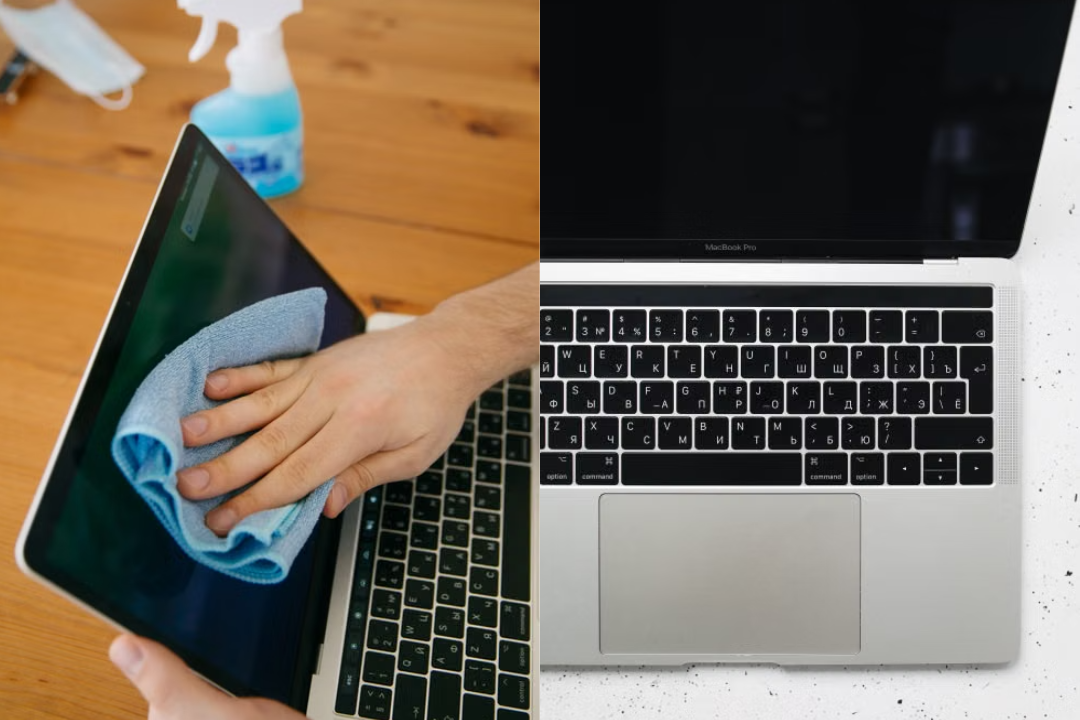
Com o uso diário, o teclado do notebook acumula poeira, migalhas, gordura das mãos e até fiapos de roupa entre as teclas. Além de deixar o equipamento com aparência suja, esse acúmulo pode travar teclas, causar mau funcionamento e até danificar os componentes internos com o tempo. A boa notícia é que dá para fazer uma limpeza profunda e segura sem precisar desmontar o notebook, evitando o risco de perder parafusos ou danificar as conexões internas.
Por que limpar o teclado regularmente é importante
O teclado é uma das partes mais tocadas do notebook e, por isso, uma das que mais acumula sujeira e bactérias. Estudos sobre higiene de superfícies já apontaram que teclados podem conter mais micro-organismos do que outros objetos de uso diário, já que raramente são higienizados. Além da questão da limpeza, resíduos sólidos entre as teclas podem interferir no mecanismo de contato, fazendo com que uma tecla pare de responder ou passe a “grudar” ao ser pressionada.
O que você vai precisar
- Pano de microfibra seco
- Escova de cerdas macias (pode ser uma escova de maquiagem limpa ou pincel específico para eletrônicos)
- Ar comprimido em lata (ou um soprador de ar manual)
- Cotonetes
- Álcool isopropílico 70% (ou álcool comum, na falta do isopropílico)
- Fita adesiva de baixa aderência (opcional, para sujeira mais grudada)
Passo a passo para limpar o teclado sem desmontar
1. Desligue e desconecte o notebook
Antes de qualquer coisa, desligue completamente o aparelho, desconecte da tomada e, se possível, retire a bateria (em notebooks com bateria removível). Isso evita curto-circuito e garante que nenhuma tecla seja acionada indevidamente durante a limpeza, o que poderia gerar comandos indesejados.
2. Vire o notebook de cabeça para baixo e sacuda com cuidado
Com o aparelho desligado, incline-o em um ângulo de 75 graus e sacuda levemente. Esse movimento simples já ajuda a soltar migalhas, fiapos e poeira solta que ficaram presos entre as teclas, sem precisar de nenhum produto.
3. Use ar comprimido para remover a sujeira mais profunda
Segure a lata de ar comprimido na posição vertical (para evitar que libere líquido gelado) e aplique jatos curtos entre as teclas, em ângulo, para que a sujeira seja expelida para fora e não empurrada para dentro do teclado. Faça isso com o notebook ainda inclinado, para que a poeira solta caia para fora e não se acomode em outra parte do equipamento.
4. Escove delicadamente entre as teclas
Com uma escova de cerdas macias, faça movimentos suaves entre as teclas para soltar resíduos que o ar comprimido não conseguiu remover. Evite pressionar demais, pois isso pode empurrar sujeira para dentro do mecanismo em vez de retirá-la.
5. Limpe a superfície das teclas
Umedeça levemente um pano de microfibra com álcool isopropílico (sem encharcar) e passe sobre a superfície de cada tecla, removendo a gordura e o brilho característico do uso constante. Para as bordas e os espaços entre as teclas, use um cotonete também levemente umedecido, tomando cuidado para não deixar pingar líquido para dentro do teclado.
6. Finalize com um pano seco
Depois da limpeza com álcool, passe um pano de microfibra seco por todo o teclado para remover qualquer resíduo de umidade e dar o acabamento final, deixando as teclas com aspecto de novas.
Dicas para manter o teclado limpo por mais tempo
- Evite comer ou beber próximo ao notebook: a maior parte da sujeira entre as teclas vem de migalhas e respingos de bebida.
- Lave as mãos antes de usar o notebook sempre que possível, reduzindo o acúmulo de gordura nas teclas.
- Faça a limpeza com ar comprimido a cada 15 dias, mesmo sem sujeira aparente, para evitar o acúmulo progressivo de poeira.
- Considere usar uma capa de silicone para teclado, que funciona como barreira contra líquidos e resíduos, sendo mais fácil de limpar do que o próprio teclado.
Cuidados que você deve tomar
- Nunca use álcool em excesso ou outros líquidos diretamente sobre o teclado: o ideal é sempre umedecer o pano ou o cotonete, nunca aplicar o produto direto sobre o equipamento.
- Evite aspiradores de pó comuns muito potentes, pois a sucção forte pode arrancar teclas ou danificar o mecanismo interno.
- Não use objetos pontiagudos, como palitos ou clipes, para remover sujeira, pois eles podem arranhar ou quebrar o mecanismo das teclas.
- Se alguma tecla parar de funcionar mesmo após a limpeza, o problema pode estar no mecanismo interno, e nesse caso o ideal é buscar um profissional especializado.
Perguntas frequentes
Posso usar álcool em gel para limpar o teclado?
Não é recomendado. O álcool em gel deixa resíduos mais espessos, que podem entrar entre as teclas e ressecar o mecanismo com o tempo. O álcool isopropílico líquido, aplicado com moderação, é mais indicado.
Derramei líquido no teclado, o que fazer?
Desligue o notebook imediatamente, vire-o de cabeça para baixo para escoar o líquido e evite ligá-lo por pelo menos 24 a 48 horas, permitindo que seque completamente. Ligar o aparelho ainda úmido pode causar curto-circuito.
Com que frequência devo limpar o teclado do notebook?
Uma limpeza rápida (sacudir e usar ar comprimido) pode ser feita quinzenalmente, enquanto uma limpeza mais profunda, com álcool, pode ser feita uma vez por mês.