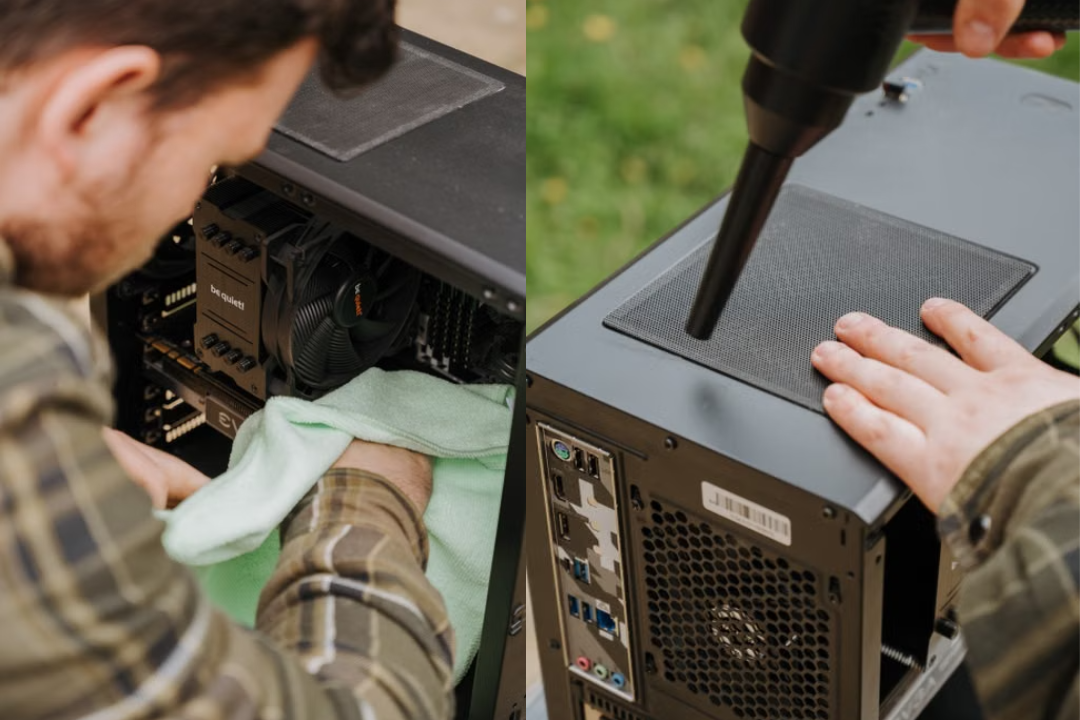
O acúmulo de poeira dentro do gabinete do computador é um dos principais responsáveis por superaquecimento, quedas de desempenho e até redução da vida útil de componentes como placa de vídeo, processador e fontes de alimentação. Embora o compressor de ar seja a ferramenta mais indicada para essa limpeza, é totalmente possível fazer um trabalho eficiente sem ele, usando métodos alternativos seguros. Neste guia, você vai aprender o passo a passo completo para limpar o interior do seu PC sem precisar desse equipamento.
Por que a poeira é prejudicial ao computador
A poeira acumulada nos coolers, dissipadores e placas reduz a circulação de ar dentro do gabinete, dificultando a dissipação do calor gerado pelos componentes. Isso pode causar aumento de temperatura, quedas de desempenho automáticas (throttling), desligamentos inesperados e, em casos extremos, danos permanentes a componentes eletrônicos sensíveis ao calor excessivo.
O que você vai precisar
- Chave de fenda ou Phillips (para abrir o gabinete)
- Pincel de cerdas macias e antiestático (tipo usado em fotografia ou eletrônica)
- Pano de microfibra seco
- Cotonetes
- Álcool isopropílico 70% (para limpeza pontual de contatos, se necessário)
- Aspirador de pó com bocal pequeno (opcional, com cuidado extra)
- Uma escova de dentes velha e limpa (opcional, para áreas mais difíceis)
Evite usar: aspiradores comuns diretamente sobre placas eletrônicas sem bocal adequado, panos úmidos, álcool em excesso e sopro direto da boca (a umidade da respiração pode gerar oxidação nos componentes).
Passo a passo para limpar o PC sem compressor
1. Desligue e desconecte o computador completamente
Desligue o PC, desconecte o cabo de energia da tomada e, se possível, aguarde alguns minutos antes de abrir o gabinete, permitindo que qualquer carga residual se dissipe.
2. Leve o gabinete para um local aberto e ventilado
Prefira limpar o PC em uma área externa, como uma varanda, ou em um ambiente bem ventilado, para evitar que a poeira removida se espalhe pela casa novamente.
3. Abra o gabinete com cuidado
Remova os parafusos da lateral do gabinete e retire o painel com cuidado, identificando os principais componentes: cooler do processador, fontes, placa de vídeo e filtros de entrada de ar.
4. Use o pincel antiestático para remover a poeira solta
Passe o pincel suavemente sobre os componentes, especialmente nas pás dos coolers, dissipadores e entradas de ventilação, soltando a poeira acumulada. Segure as pás do cooler com o dedo enquanto escova, para evitar que girem rápido demais e gerem corrente elétrica indesejada (esse cuidado é especialmente importante em coolers maiores).
5. Use o aspirador com cautela, se necessário
Se optar por usar um aspirador doméstico, mantenha o bocal a uma distância segura dos componentes (nunca encostando diretamente), evitando o contato direto com placas e conectores, para reduzir o risco de eletricidade estática.
6. Limpe os filtros de poeira do gabinete
Muitos gabinetes possuem filtros removíveis nas entradas de ar. Retire-os e limpe com o pincel ou lave com água (apenas se o fabricante permitir), deixando secar completamente antes de recolocar.
7. Limpe os contatos e conectores com cotonete e álcool isopropílico
Para áreas com sujeira mais resistente, como conectores e encaixes, use um cotonete levemente umedecido com álcool isopropílico 70%, sempre com o componente já desconectado da fonte de energia. Deixe secar completamente antes de reconectar qualquer cabo.
8. Finalize com o pano de microfibra seco
Use o pano de microfibra para remover qualquer resíduo de poeira solta na parte externa do gabinete e nas superfícies mais acessíveis, sem tocar diretamente nos componentes internos delicados.
9. Remonte o gabinete e teste o funcionamento
Após a limpeza completa e certificando-se de que tudo está seco, feche o gabinete, reconecte os cabos e ligue o computador normalmente, observando se a temperatura e o funcionamento dos coolers estão adequados.
Cuidados importantes durante a limpeza
- Nunca sopre diretamente com a boca sobre os componentes, pois a umidade da respiração pode causar oxidação
- Evite tocar diretamente nas placas e circuitos sem antes se descarregar de eletricidade estática (tocando em uma superfície metálica aterrada, por exemplo)
- Segure as pás dos coolers ao limpá-los, evitando que girem livremente durante o processo
- Nunca use álcool em excesso próximo a componentes eletrônicos sensíveis
Com que frequência limpar o interior do PC
Para uso doméstico comum, uma limpeza a cada 3 a 6 meses costuma ser suficiente. Em ambientes com mais poeira, como casas com animais de estimação ou tapetes, o ideal é reduzir esse intervalo para verificações a cada 2 a 3 meses.
Sinais de que seu PC precisa de limpeza urgente
- Aumento perceptível no barulho dos coolers, mesmo em uso leve
- Temperaturas mais altas do que o normal durante jogos ou tarefas simples
- Quedas de desempenho sem motivo aparente
- Poeira visível acumulada nas grades de ventilação externas do gabinete
Conclusão
Limpar o interior do gabinete do PC sem compressor é totalmente possível com as ferramentas certas, como pincel antiestático, cotonetes e um pano de microfibra, seguindo os cuidados necessários para evitar danos aos componentes. Manter essa limpeza em dia ajuda a preservar o desempenho, reduzir o barulho dos coolers e prolongar a vida útil do computador como um todo.