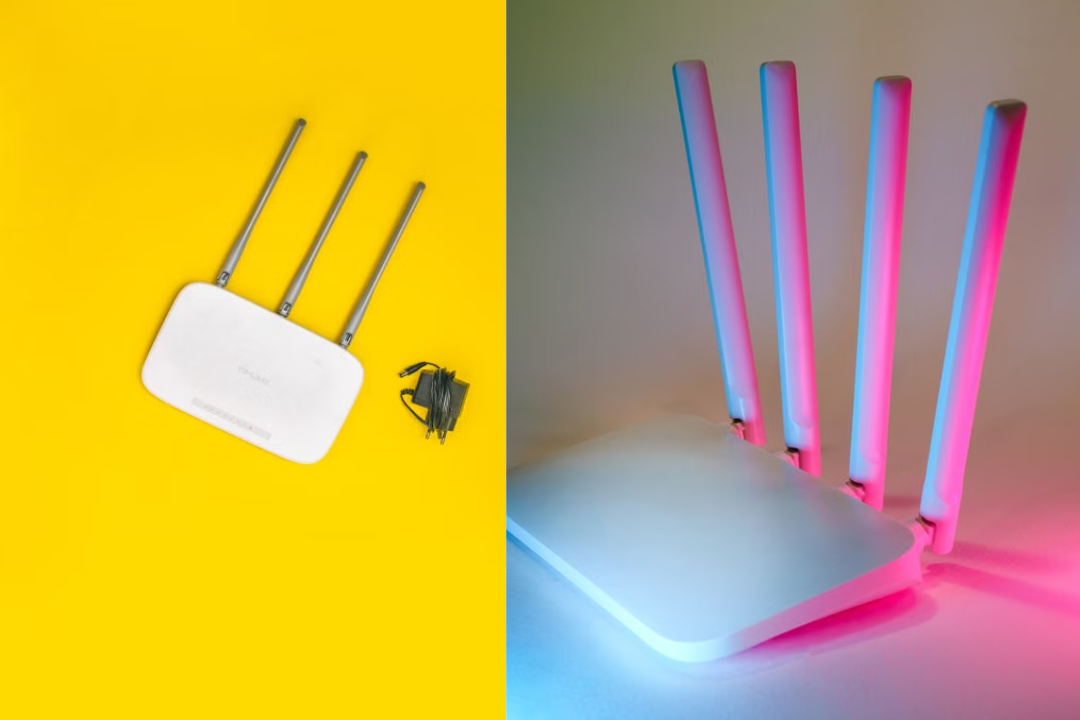
Casas grandes, com dois andares ou paredes muito espessas, costumam sofrer com pontos cegos de sinal Wi-Fi, onde a conexão fica fraca ou instável. Uma das soluções mais acessíveis para esse problema é utilizar dois roteadores na mesma casa, ampliando a área de cobertura da rede. Neste guia, você vai aprender as diferentes formas de configurar essa estrutura e escolher a mais adequada para o seu caso.
Por que usar dois roteadores pode melhorar sua rede
Um único roteador tem um alcance limitado, que pode ser reduzido ainda mais por obstáculos como paredes de concreto, móveis grandes e distância entre cômodos. Ao adicionar um segundo roteador, é possível estender a cobertura do sinal para áreas que antes ficavam com conexão fraca ou inexistente, sem precisar substituir o equipamento principal por um mais caro.
Formas de configurar dois roteadores
Existem basicamente duas formas de usar dois roteadores juntos: como uma rede estendida (repetidor) ou como uma segunda rede independente. Cada uma tem vantagens e é indicada para situações diferentes.
1. Configuração como repetidor/extensor (mesma rede)
Nesse modelo, o segundo roteador funciona como um repetidor do sinal do primeiro, criando uma única rede Wi-Fi com o mesmo nome e senha em toda a casa, o que permite que os dispositivos troquem automaticamente de roteador conforme você se movimenta pelo ambiente, sem perder a conexão.
Passo a passo básico:
- Verifique se o roteador secundário possui a função “modo repetidor” ou “modo ponte” (bridge) no painel de configurações
- Posicione o segundo roteador em um local intermediário, onde ainda receba um bom sinal do roteador principal
- Acesse o painel administrativo do roteador secundário
- Ative o modo repetidor/extensor e siga as instruções para conectá-lo à rede do roteador principal
- Configure o mesmo nome de rede (SSID) e senha usados no roteador principal, se o sistema não fizer isso automaticamente
- Teste a conexão em diferentes cômodos da casa para verificar a cobertura
2. Configuração como rede cabeada (via cabo de rede)
Esse método costuma ser mais estável do que o modo repetidor sem fio, já que a conexão entre os dois roteadores é feita fisicamente por um cabo de rede (Ethernet), reduzindo a perda de sinal.
Passo a passo básico:
- Conecte um cabo de rede da porta LAN do roteador principal até a porta WAN (ou uma das portas LAN, dependendo do modo escolhido) do roteador secundário
- Acesse o painel do roteador secundário
- Configure o modo de operação como “Access Point” (ponto de acesso), desativando a função de DHCP no segundo roteador para evitar conflitos de rede
- Defina o mesmo nome de rede (SSID) e senha do roteador principal, se desejar uma rede unificada, ou nomes diferentes, se preferir manter redes separadas
- Posicione o roteador secundário na área da casa onde o sinal do principal chega mais fraco
3. Configuração como rede totalmente independente
Nesse caso, os dois roteadores operam com nomes de rede (SSID) e senhas diferentes, funcionando como duas redes Wi-Fi separadas na mesma casa. Esse método é mais simples de configurar, mas exige que você troque manualmente de rede ao se mover entre os cômodos.
Passo a passo básico:
- Conecte o roteador secundário à internet (via cabo de rede vindo do roteador principal ou do modem)
- Configure um nome de rede (SSID) diferente do roteador principal
- Defina uma senha própria para essa segunda rede
- Posicione o roteador na área que precisa de melhor cobertura
Qual método escolher
- Se você prioriza não precisar trocar de rede manualmente ao andar pela casa, o modo repetidor ou o modo Access Point (com o mesmo SSID) são as melhores opções
- Se você tem um cabo de rede disponível entre os cômodos, a conexão cabeada (Access Point) costuma oferecer uma conexão mais estável do que o modo repetidor sem fio
- Se a simplicidade de configuração é mais importante do que a praticidade do dia a dia, a rede independente é a opção mais rápida de configurar
Cuidados importantes ao configurar dois roteadores
- Evite usar o mesmo canal de frequência Wi-Fi nos dois roteadores quando estiverem próximos, para reduzir interferência; muitos roteadores fazem esse ajuste automaticamente
- Ao usar o modo Access Point, desative o DHCP no roteador secundário para evitar conflitos de endereço IP na rede
- Posicione os roteadores de forma estratégica, evitando sobreposição excessiva de sinal, mas também sem deixar áreas sem cobertura entre eles
- Atualize o firmware de ambos os roteadores antes de iniciar a configuração, para evitar incompatibilidades
Sinais de que a configuração precisa de ajustes
- Dispositivos não trocam automaticamente de roteador ao se mover pela casa (indicando necessidade de revisar o modo de configuração)
- Quedas de conexão frequentes na transição entre as áreas cobertas por cada roteador
- Sinal fraco mesmo próximo a um dos roteadores, indicando posicionamento inadequado
Conclusão
Usar dois roteadores na mesma casa é uma forma eficiente e acessível de eliminar pontos cegos de sinal Wi-Fi, especialmente em residências grandes ou com muitos obstáculos. Escolher o método certo, entre repetidor, ponto de acesso cabeado ou rede independente, e seguir as boas práticas de configuração, garante uma cobertura mais ampla e estável em toda a casa.